 九界科技
九界科技
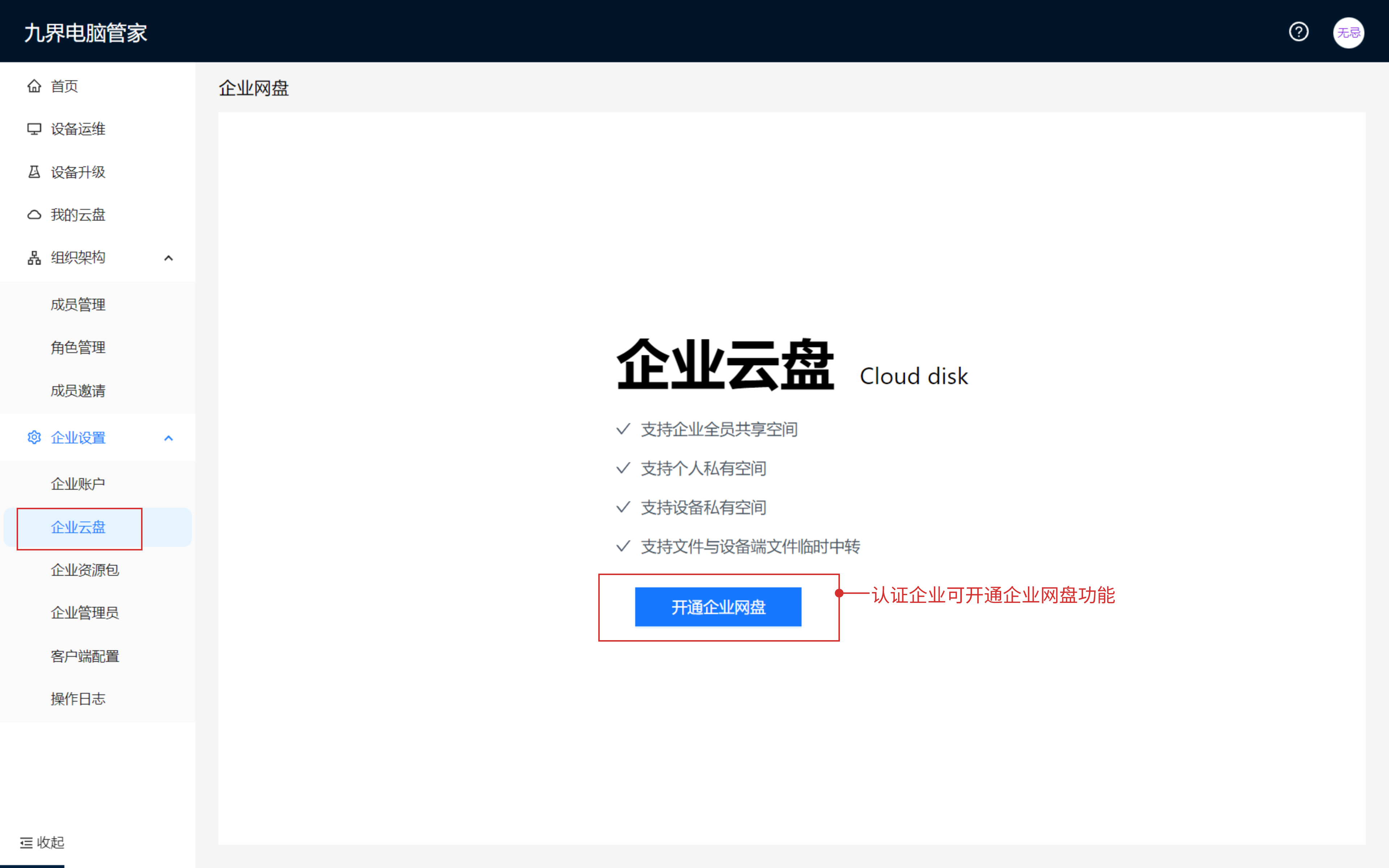
功能介绍:企业云盘,为企业用户提供便捷的云端存储管理服务、共享协作、文件传输等功能,提高企业工作效率。企业认证成功后,即可使用企业云盘功能。
一,企业云盘开启具体步骤:
1.1、认证成功的企业,可在“企业设置—企业云盘”,点击开通企业网盘功能(仅超级管理员权限)
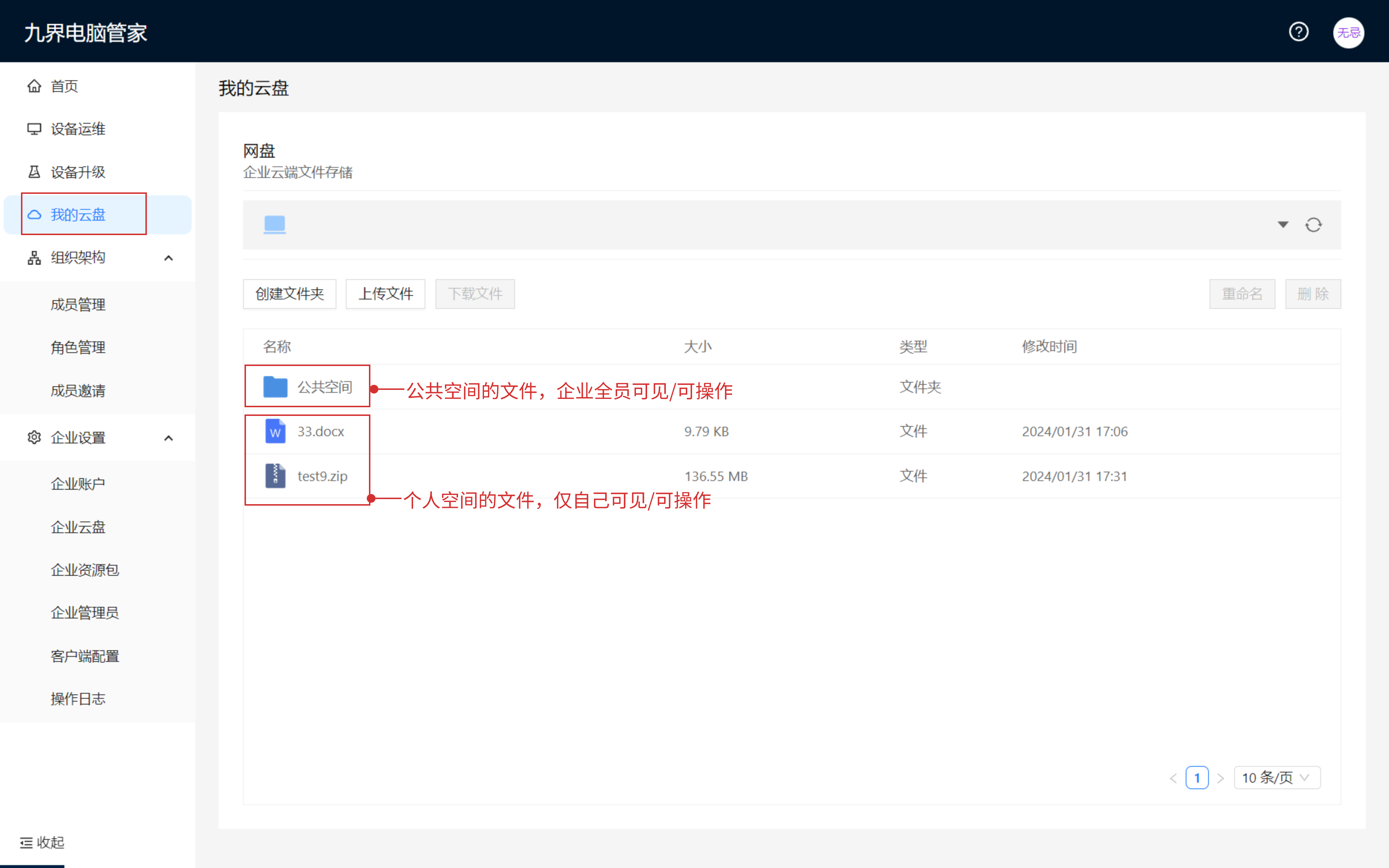
1.2、企业开通网盘后如有网盘容量,则企业内员工可点击“我的云盘”,进行文件上传、重命名、下载、删除等操作。
其中“公共空间”为全员共享空间,上传至“公共空间”的文件,企业内全员均可见/可操作;
“公共空间”以外,则为个人空间,文件仅该账号员工自己可见/可操作。
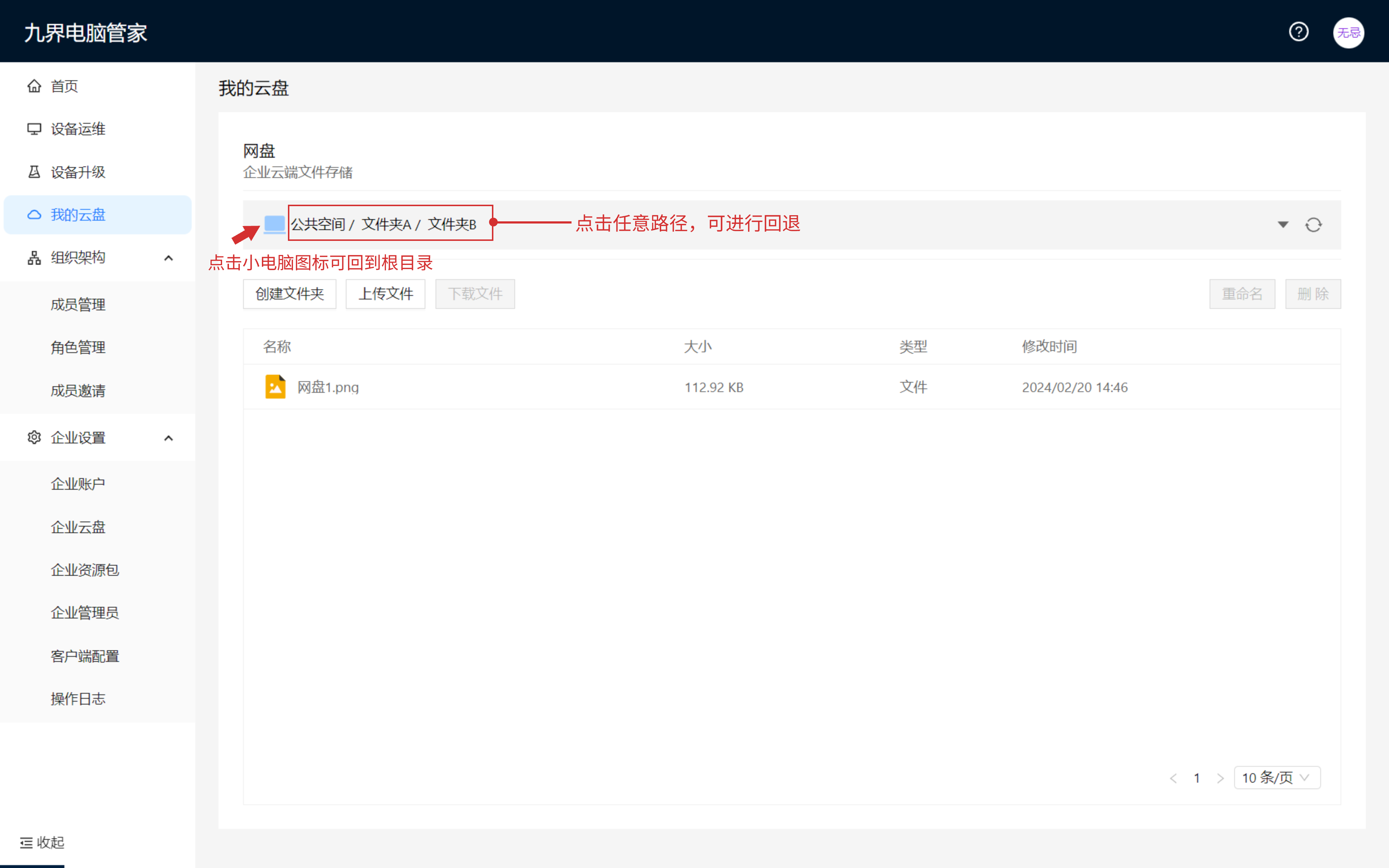
1.3、点击任意路径,可回退到所点击的路径;点击“小电脑”图标可回到根目录
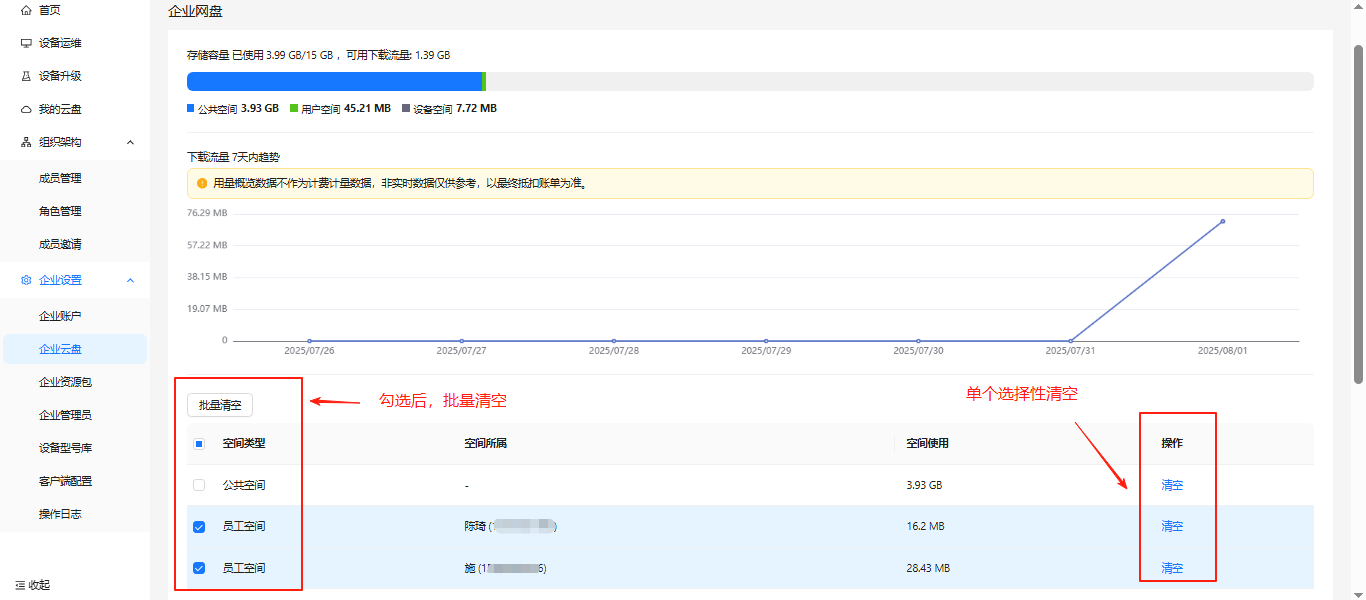
1.4、管理员角色且拥有“网盘管理”权限的用户可进入企业云盘,查看企业当前网盘容量使用情况、可用下载流量情况,并可选择性清空或批量清空存储空间(清空后文件无法恢复,请谨慎操作)
二,文件传输:可将企业云盘/设备客户端的文件进行双向传输,以及文件下载。
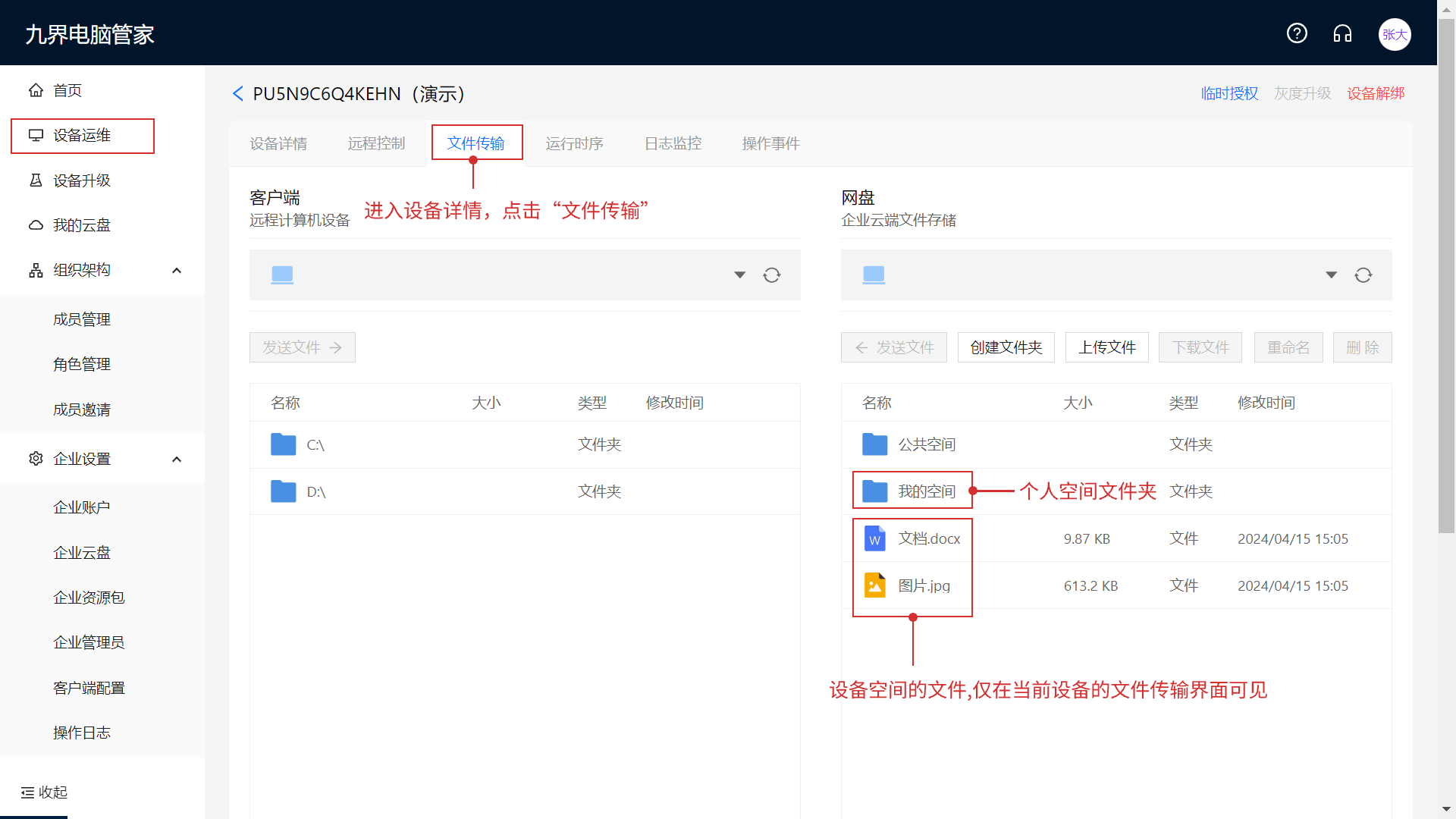
2.1、在设备运维列表,选择设备序列号进入设备详情,点击“文件传输”板块:
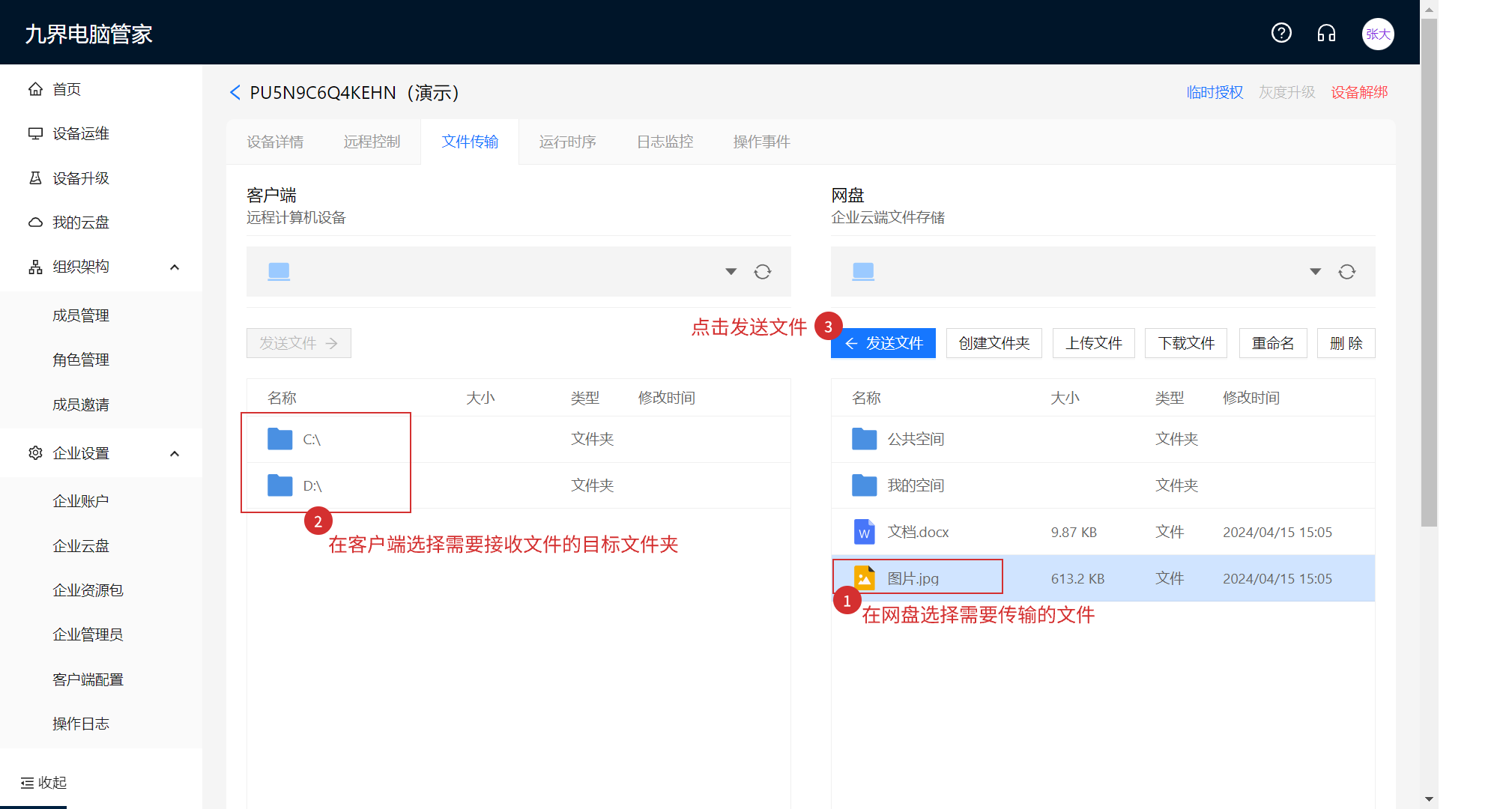
2.2、以“网盘文件”发送到“客户端”为例,选中网盘需要传输的文件,再选择客户端需要接收文件的目标文件夹,点击“发送文件”即可。
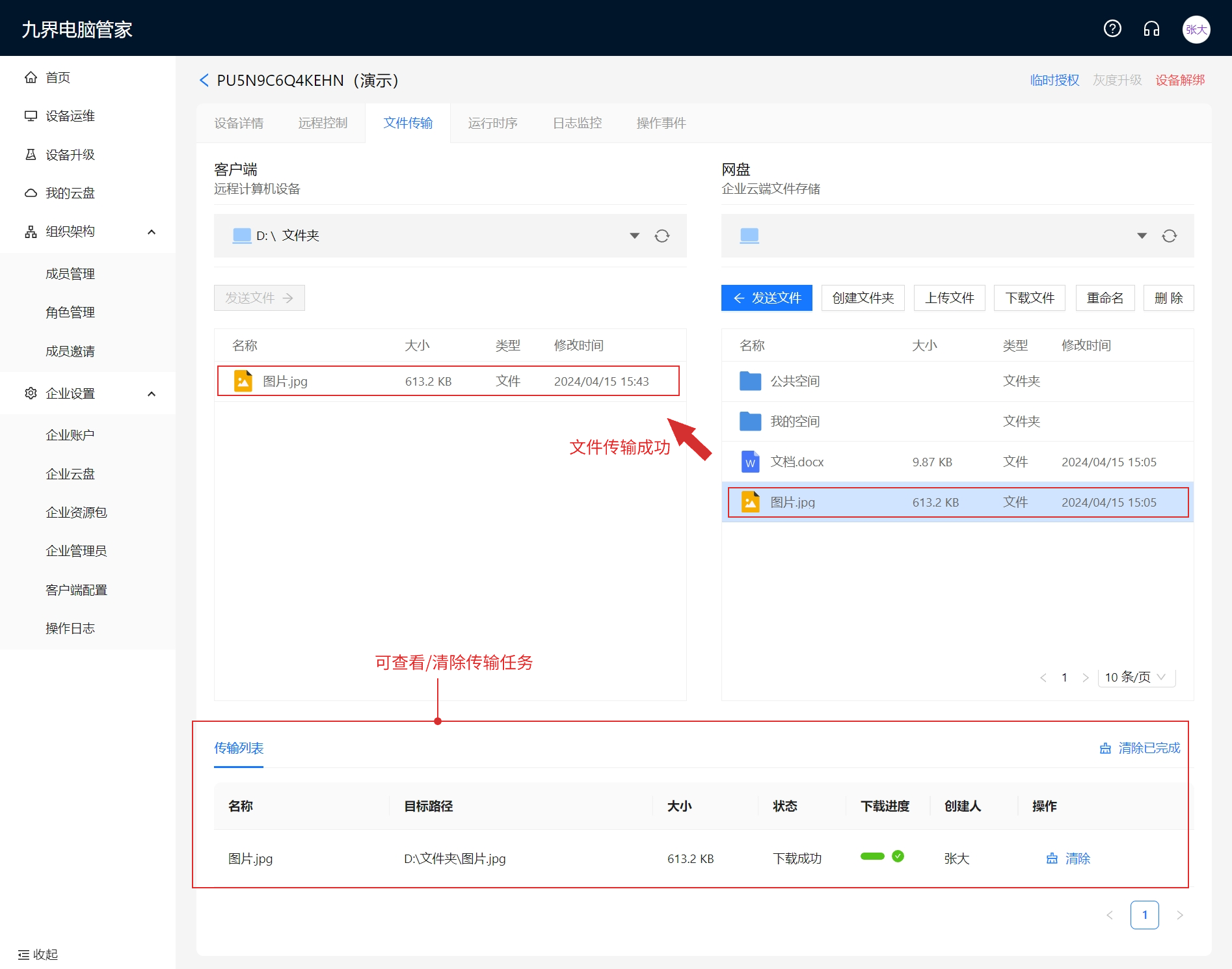
2.3、文件传输后,可在传输列表查看/清除文件传输任务。传输成功后,目标文件夹即成功接收文件。
2.4、若需要在设备端提取文件,也可反向传输,再通过空间区域的“下载”模块,提取到本地(控制端)设备。
2.5、便于用户快速查找设备端文件,可见文件展示各字段条件,均支持排序(名称、大小、类型、修改时间),功能逻辑与Windows资源管理器类似,详见下图;
 |
功能介绍:可配置设备客户端的桌面个性化logo和背景,彰显企业形象;可统一添加设备端测试网址,方便快捷。
具体步骤:
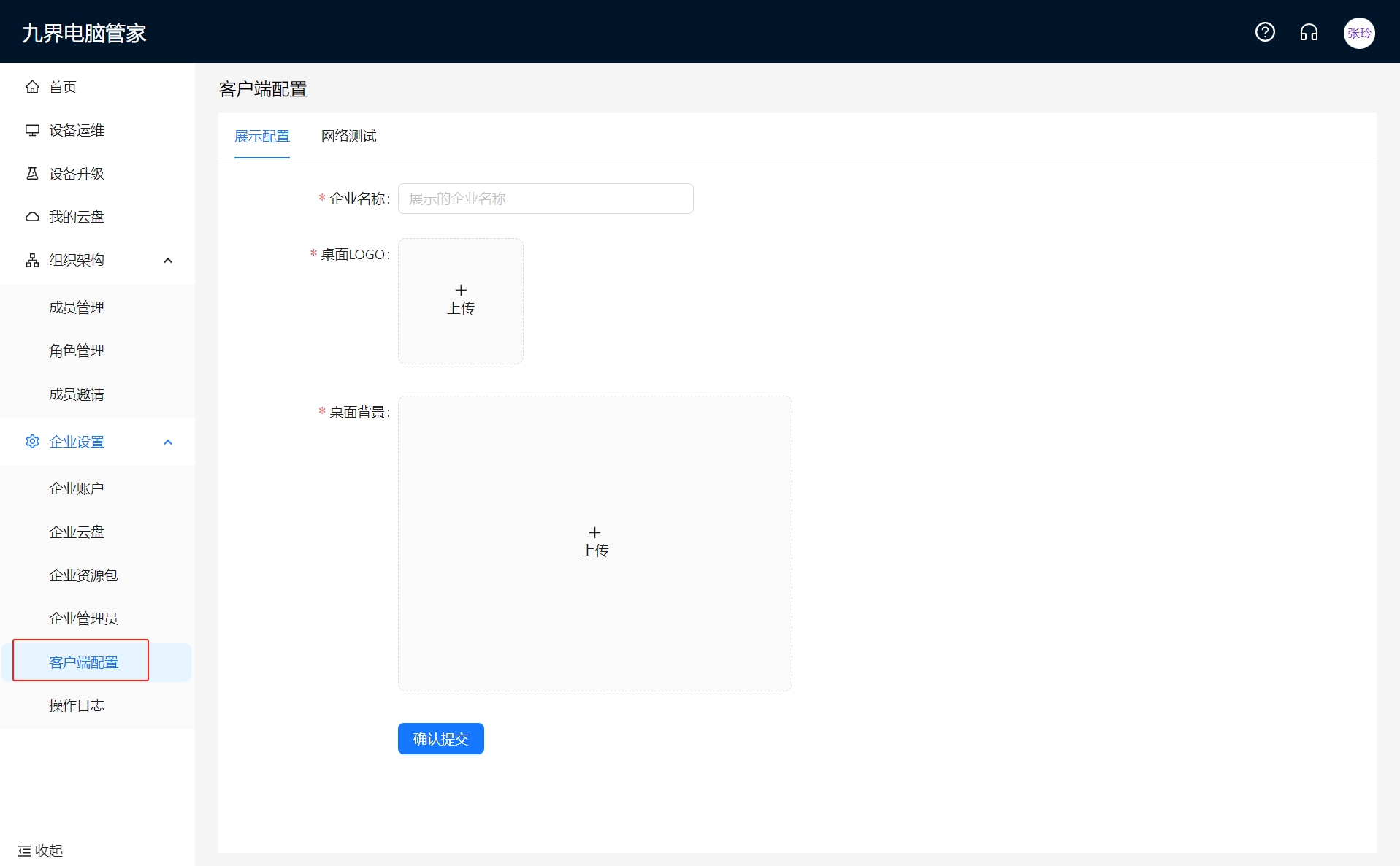
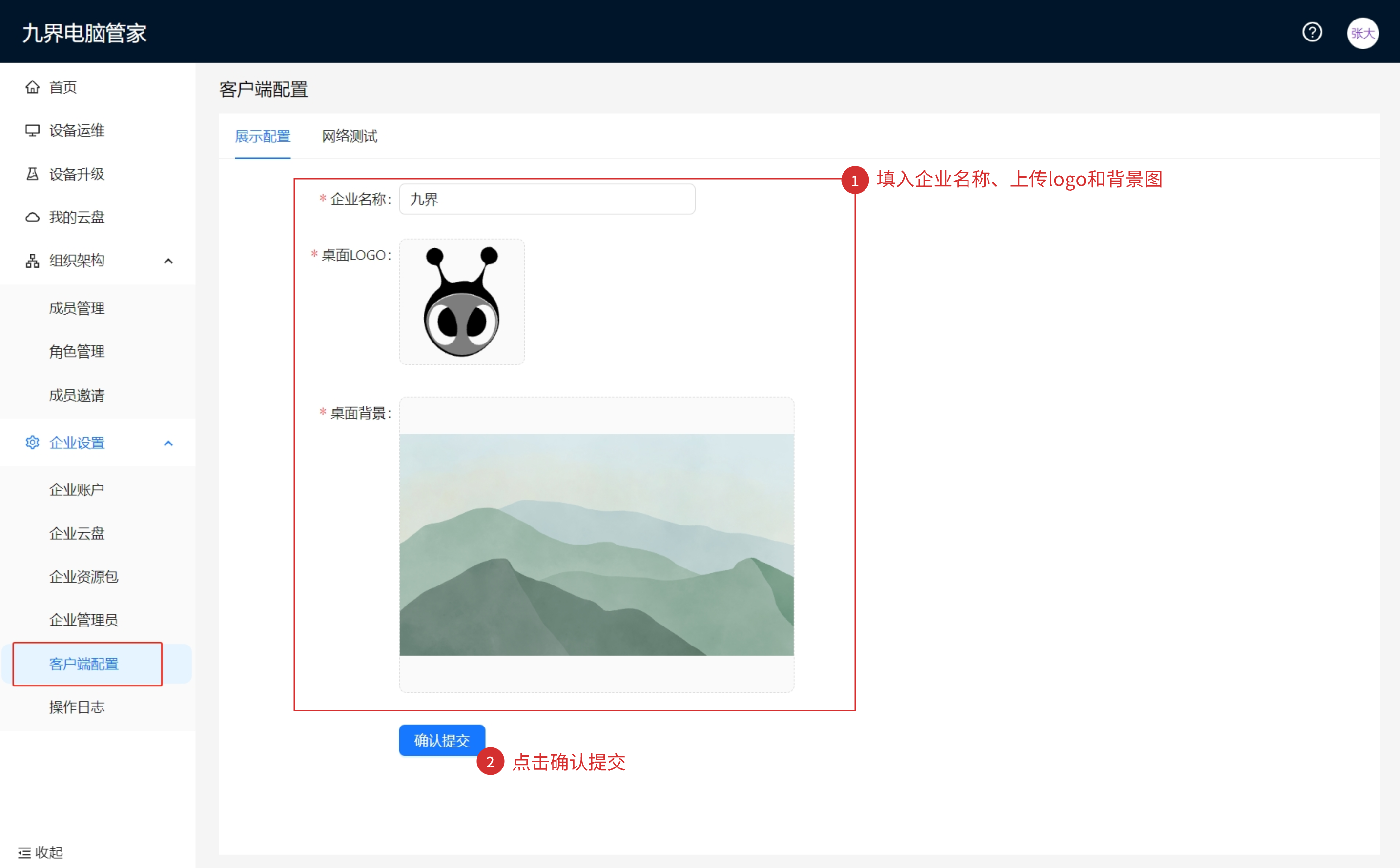
1、在平台端“客户端配置—展示配置”界面,填入企业名称、上传桌面logo和背景图片,确认提交。
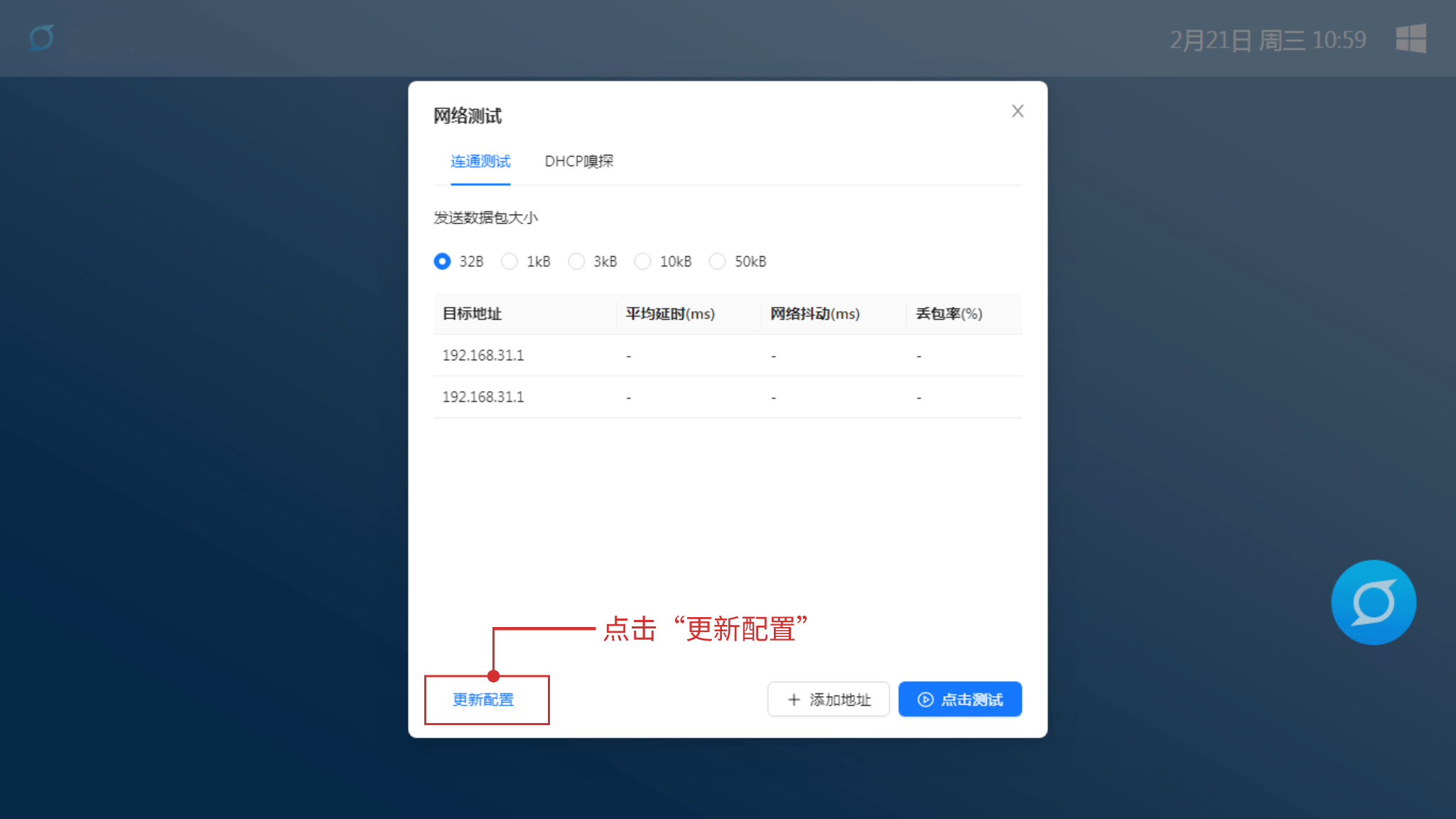
2、在设备客户端,点击“网络检测—更新配置”或重启设备
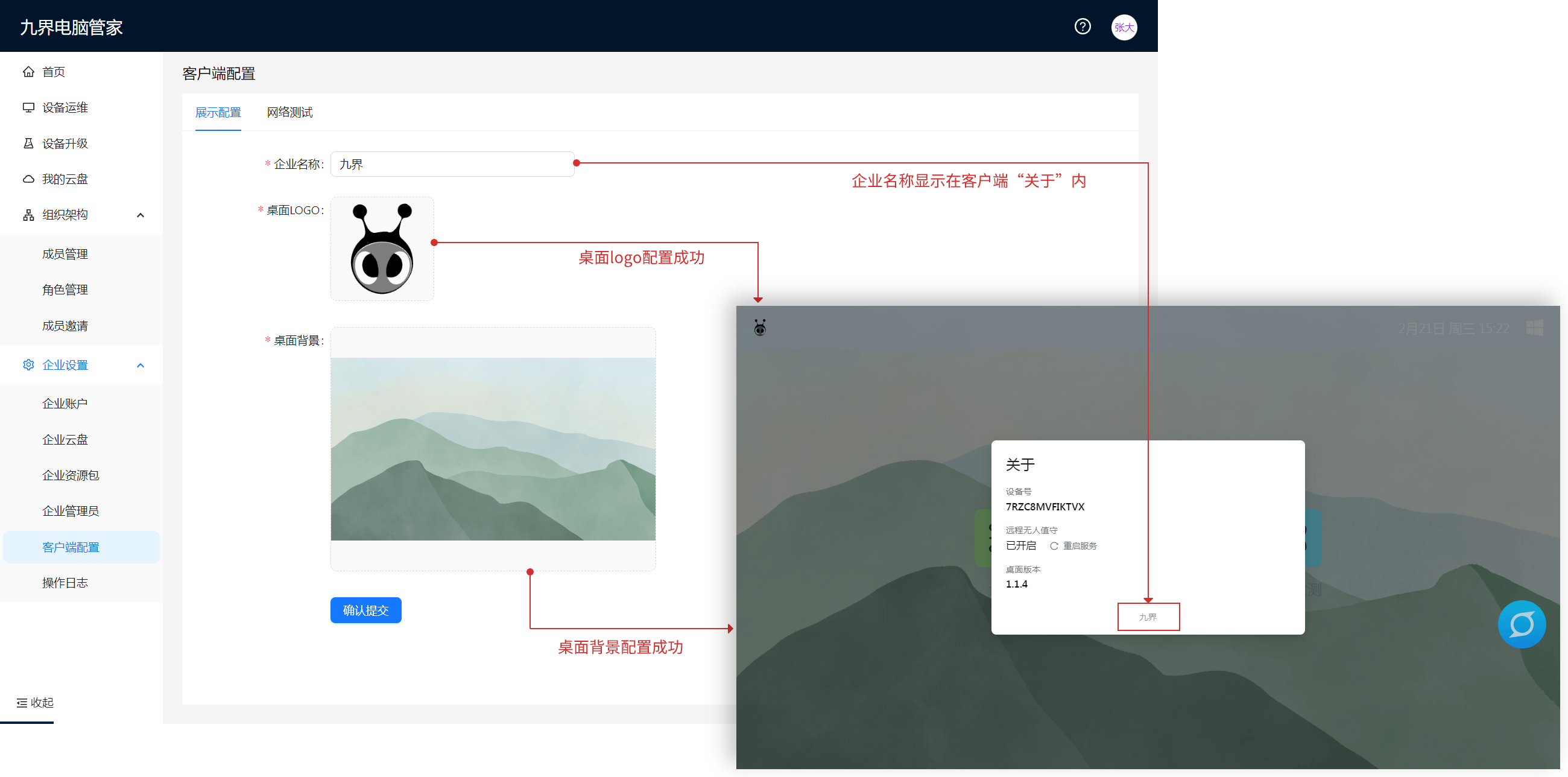
3、更新后,客户端桌面logo和背景即同步更新为平台端配置的logo和背景,企业名称显示在客户端“关于”内
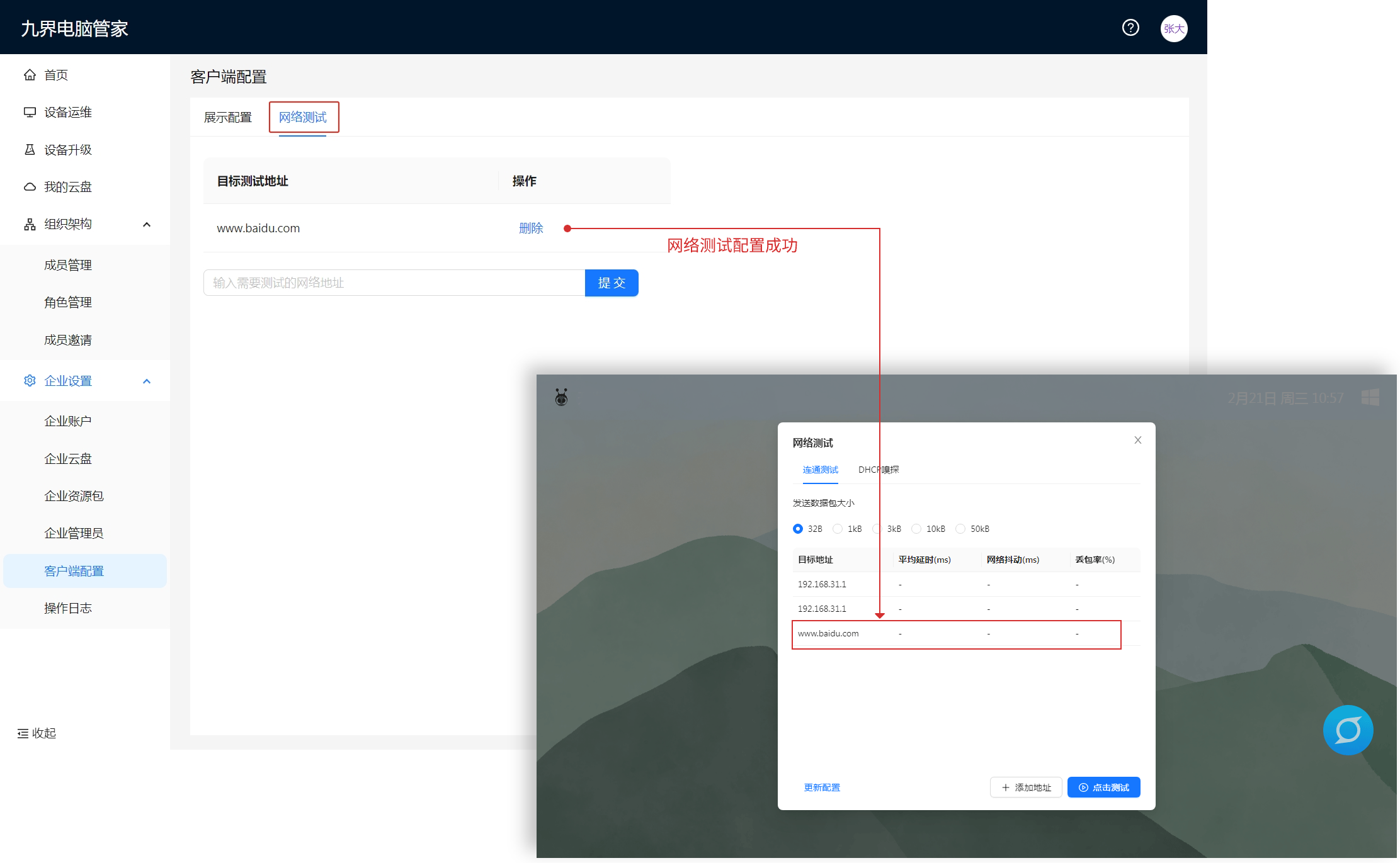
网络测试:在平台端,“客户端配置—网络测试”界面,添加需要测试的目标网址/网段。在设备客户端,点击“网络检测—更新配置”或重启设备,测试网址即统一配置成功(企业内所有设备)。
功能介绍:该功能为记录客户机运行状态的展示,其中记录了开/关机、非法关机等运行状态,虚拟化镜像设备则展示两条运行时序。
 |
名词解释与说明:
1,宿主机时序:是指客户机为虚拟化镜像设备中底层系统运行状态;
2,Windows时序:是指Windows系统运行的状态,若客户机为物理机(纯Windows设备),仅展示此条时序;(如下图)
 |
3,正常运行时段:是指客户机处于正常运行状态的时间周期,根据日期与时间轴查看,呈现“绿色”条;
4,期间存在异常关机行为:是指客户机在该时间周期内,存在异常关机(如门店拉电闸、临时断电等),呈现“黄色条”;
5,开机后未收到正常关机指令:是指客户机开机节点,未做正常关机操作时的状态,呈现“蓝色”条;
6,空白处,为客户机关机未运行的时间周期;
7,客户机每次上报更新本次开机至关机运行状态,需在下次开机时进行上报更新。
功能介绍:临时授权,可将设备临时分享给其他用户进行运维操作,临时权限可按需求进行配置,授权过期则失效;使用此功能,被授权人必须注册九界管控平台账户,且有以下几种支持场景:
A:被授权人在该企业内,但无权限操作该设备;
B:被授权人为跨企业用户;
C:被授权人未加入任何企业。
具体步骤:
1、在设备详情页右上角,点击“临时授权”(主管及以上权限):
 |
2、选择临时授权时长、勾选权限,并添加被授权人的手机号(需已在管控平台注册用户),点击确认授权:
 |
3、生成临时授权链接后,复制链接并分享给被授权人:
 |
4、授权历史,可查看历史授权情况,选择再次复制临时授权链接,或删除记录:
 |
5、被授权人登录平台账号后,打开临时授权链接,即可临时运维操作该设备,过期则失效:
 |
功能介绍:设备型号库,便于企业记录管理已使用的各类硬件设备,包含型号、特征、说明备注等信息的硬件名录,以下分为两个部分讲解功能与操作步骤:
 |
一、创建设备型号库:在左侧导航,点击“设备型号库”即可达到该管理页面,企业管理员角色且拥有相关权限的账户可操作;
1,创建品牌:点击“新增厂家/品牌”,输入厂商、品牌、备注信息,确定即可,详见下图;
 |
2,新增、编辑、删除型号:点击对应厂商/品牌,即可进行操作,详见下图
 |
| 点击“新增型号”或“编辑”,即可输入型号、特征、备注 |
 |
3,关于操作权限的说明:为企业管理员角色且拥有以下权限的账户,可对设备型号库进行新增、编辑修改、删除的操作,具体详见下图权限展示;
 |
二、关联功能
1,小程序新设备绑定关联选择型号,详见下图
 |  |
| 1,登陆小程序,点击“绑定设备”,并扫设备上的绑定二维码 | 2,选择“厂商、型号”,点击“确认”即可 |
2,设备详情展示型号:当设备绑定时未选择型号或需要修改型号时,可在设备详情页面进行编辑修改
 |
3,设备列表快速筛选指定型号
 |
功能介绍:可根据预设的告警策略,一旦设备运行情况触发告警的异常值,则会按时通知到部门组及责任人,提前告警,有助于及时发现设备异常,防范于未然,化被动为主动,从而减少设备故障率。
支持的告警条件:有CPU使用率、CPU温度、CPU频率、内存使用率、硬盘使用率。
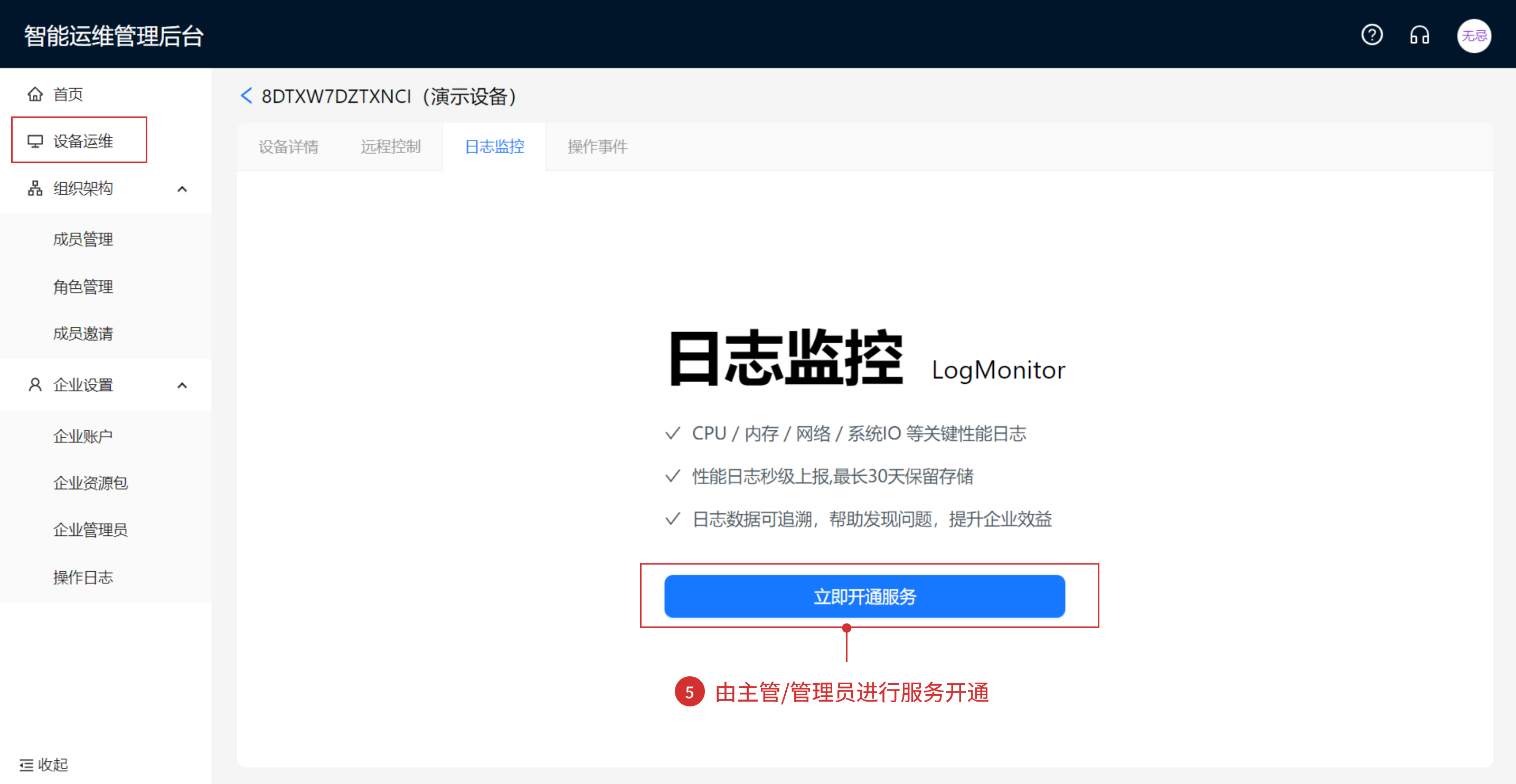
推送告警前提条件:参与监控设备需推送告警信息,必须开启日志监控服务,如何开启详见《日志监控》教程;
监控告警设置权限,目前仅为超级管理员权限(企业创建者)账户可编辑,以下分为通知组(策略)、性能监控(策略)、告警站内信,三个模块进行功能阐述和操作演示。
操作步骤:
一、通知组(策略):可使用(钉钉、企业微信、飞书)三种企业或组织的通讯软件群聊工具,作为通知媒介推送告警信息;
1、创建通知媒介:先提前确认好需要通知的部门钉钉群、企业微信群或飞书群,新建机器人并获取推送地址和加签密钥(备用),详见以下操作步骤;
1.1、钉钉群如何获取推送地址和加签密钥:
 |  |
| 1、点击 钉钉群右上角 “设置” | 2、点击进入机器人设置页 |
 |  |
| 3、添加机器人 | 4、选择自定义机器人 |
 |  |
| 5、点击添加 | 6、勾选加签后,复制密钥备用,点击完成 |
 | 7、复制推送地址备用,点击完成 至此,钉钉告警机器人创建完成 |
1.2、企业微信群如何获取推送地址:
 |  |
| 1、进入企业微信群,点击右上角“设置” | 2、添加群机器人 |
 |  |
| 3、创建机器人 | 4、输入机器人名称,点击添加 |
 | 5、复制地址,备用 至此,企业微信告警机器人创建完成 |
1.3、飞书群如何获取推送地址和加签密钥:
 |  |
| 1、进入飞书群,点击右上角“设置” | 2、点击群机器人 |
 |  |
| 3、点击“添加机器人” | 4、选择“自定义机器人” |
 |  |
| 5、输入机器人名称后,点击添加 | 6、勾选“签名校验”,复制推送地址和加签密钥备用,点击完成 |
2.1、通知组(策略)设置路径:进入九界电脑管家平台,左侧导航栏进入“设备运维”,右上角点击“监控告警”,详见下图;
 |
2.2、选择通知组,再点击“添加通知组”
 |
2.3、以钉钉为例,填入群组名、设置发送周期和时段,输入钉钉群添加机器人时获取的推送地址和加签密钥,点击保存后,可以点击“发送测试”看是否配置成功:
*通知组的发送周期,指在群组内机器人发送一次预警消息的周期
 |
二、性能监控(策略):可通过监控部门(指向部门内的设备)、添加条件(需监控的性能指标)、监控执行频率(间隔X分钟,近X分钟)策略项,将监控执行结果推送至指定通知组。
操作步骤:
1、回到“性能监控”,点击“添加策略”:
 |
2、选择监控部门、设置监控执行频率及通知组、添加告警条件,设置完毕后,点击保存,详见下图;
 |
*注1:间隔30分钟执行,指每隔30分钟就执行一次设备预警策略检查;近20分钟内满足条件,指检查取数为执行前的20分钟之内设备的运行数据;
*注2:如上图添加多个条件,则设备需同时满足条件才会推送告警,所以,通常建议设置为单告警条件多策略的设置,可以准确推送设备告警信息。
*注3:当告警条件设置为“硬盘使用率”时,任意磁盘超过告警条件都会触发告警机制,详见下图;
 |
 |
 |
3、告警设置示例:
及时性告警:策略设定间隔10分钟执行,近30分钟内满足条件;通知组发送周期为10分钟告警一次。此方案为每10分钟推送一次群内告警消息
定时性告警:策略设定间隔10分钟执行,近30分钟内满足条件;通知组发送周期为1小时告警一次。此方案为每1小时推送一次群内告警消息
| 间隔执行时间 | 近X内满足条件 | 通知组发送周期 | 通知组告警结果 | |
| 及时性告警 | 10分钟 | 30分钟 | 10分钟 | 每10分钟告警一次 |
| 定时性告警 | 10分钟 | 30分钟 | 1小时 | 每1小时告警一次 |
注:每次告警通知为通知组发送周期内最后一次执行结果。
三、告警站内信
1、平台首页右上角,可点击进入查看具体站内信告警通知列表;数字标记为未读的站内信数量
 |
2、点击“所有消息”,可进入站内信查看列表页:
 |
3、可将消息标记为已读、删除等
 |
4、点击告警消息,可以进一步查看告警具体内容及设备号,点击设备号可直接进入设备详情查看
 |
5、站内信推送逻辑:设备责任人将会收到归属设备的告警站内信。
平台端可以查询设备当前的网络连接情况,包括 Windows网卡信息 和 底层系统网络信息:
 |
1、网卡信息:指Windows网卡信息情况,包括以太网、无线网、蓝牙连接等,可查看Windows系统当前连接网络的IP地址、MAC、网关、DNS、DHCP是否开启等:
 |
2、网络信息:底层系统网络情况,包括底层有线网卡、无线网卡当前的IP地址、网关、MAC等,以及底层无线网络所连接的WIFI热点信息:
 |
灰度升级:指单台设备升级(一般适用于新版本单设备测试或个别设备适配需要)
一、管控平台端操作:
1、新版本发布后,可在设备详情页(右上角)点击“灰度升级”。(如当前设备桌面版本在1.2.3及以上的,可勾选自动升级,则设备重启后桌面客户端将自动更新)
 |
2、点击确定后,灰度版本已下发,可在设备升级列表进行查看已分发版本。
 |
二、客户端升级操作:当管控平台下发推送升级后,进入(客户机)客户端升级操作:
1、首先重启客户机,客户端弹出升级提示框,点击“立即升级”,推送升级至客户端预计需要等待10-30s
(如当前桌面客户端版本在1.2.3及以上,并在管控平台灰度升级时勾选了自动更新,则设备重启后将自动升级,无需手动点击升级);
 |
2、待更新程序运行后,弹出“应用环境更新”提示框(管控模式下),点击“重启设备”;
 |
3、查看客户端桌面应用“关于”中,此时“桌面版本”已经显示升级后的版本号:
 |
4、回到管控平台“设备详情页面”,此时,平台也显示当前更新后的桌面及Agent版本号:
 |
至此,设备灰度升级已完成。
全域升级(仅超管权限):开启后,该企业域下的所有设备,在重启后都将自动推送对应全域版本,但高版本不会回退。建议开启全域前,先进行单台设备灰度测试。
一、管控平台端操作:
1、如需全域升级,需超级管理员点击左侧导航-“设备升级”,开启“全域升级策略”。后续有新版本发布后,可点击“配置最新版本”,将全域版本配置到最新版:
 |
升级策略说明:
1、全域关闭时,只能做单台设备灰度升级。
2、全域开启后:
若单设备灰度升级的版本高于全域版本,则重启后更新到灰度版本,不会回退到全域版本;
若单设备灰度升级的版本低于全域版本,则首次重启更新为灰度版本,再次重启更新为全域版本;
未操作灰度升级的设备,默认重启后均更新为全域版本。
二、客户端升级操作:
1、全域升级状态下,企业内所有设备在重启后,桌面客户端均会推送最新版本,弹出升级提示框,点击“立即升级”(推送升级至客户端预计需要等待10-30s)
(全域升级暂不支持客户端自动升级)
|
2、待更新程序运行后,弹出“应用环境更新”提示框(管控模式下),点击“重启设备”;
|
3、查看客户端桌面应用“关于”中,此时“桌面版本”已经显示升级后的版本号:
|
4、回到管控平台“设备详情页面”,此时,平台也显示当前更新后的桌面及Agent版本号:
|
设备固定,此功能适用于(混合镜像)客户机因异常情况与平台脱绑、且Windows无法启动时,可使用的应急绑定功能;若已操作“设备固定”,后续再次出现同类异常情况,客户机会在设备重启后自动修复绑定关系。
(此功能需升级Agent版本:至 1.2.5 或更高版本,才支持使用)
1、点击设备固定:
 |
2、输入设备唯一ID(注意:唯一ID显示在设备屏幕上,提交前请再三确认设备与该码是否匹配!以免错绑)
 |
| 唯一ID显示在设备屏幕上(8位数ID码,包含数字及字母,并区分大小写),客户机升级Agent版本至1.2.5或更高版本才会显示; |
 |
3、固定成功后,提示“设备已固定”:
 |
4、设备(客户机)连接键盘,按1,回车(即Reboot Machine选项),设备重启后即恢复正常开机状态:
 |
注:设备操作固定后,将一直维持设备绑定状态,直至操作设备解绑后,才会解除设备固定状态。
计划任务,实现在平台将文件批量下发到线下设备,并执行任务脚本(可设置定期执行),不用再费力上门一台台部署文件或操作设置,节省了大量时间和人力资源。
视频操作教程>>《点击前往》
场景一:文件下发,即仅下发文件到设备即可,无需对文件进行后续执行操作。文件下发的条件和规则如下:
 |
步骤:比如,需要批量下发音乐文件到线下门店设备,操作如下:
1.1、首先,新建计划任务(管理员权限)
 |
| (1)平台“设备运维”列表页,点击“计划任务”(管理员权限) |
 |
| (2)点击新建任务 |
 |
| (3)填入任务名称、选择任务时间,并添加需要分发的文件 |
 |
 |
| (4)添加分发文件,可选择网盘已有文件,也可自行上传文件;按住Ctrl键可支持多选、批量添加 |
 |
| (5)分发文件添加后,需填写文件需要分发到设备端的保存路径(如无路径会自动创建),选择文件“是否覆盖”,最后点击“保存”。 *不覆盖:任务执行时,不会覆盖设备本地同名文件;任务如果更新同名文件,也不会去覆盖本地 *覆盖:任务执行时,会覆盖设备本地同名文件;任务如果更新同名文件,也会覆盖本地文件(文件只覆盖一次,不会反复覆盖) *覆盖与否,与文件内容并不做比对 |
 |
| (6)任务创建成功 |
1.2、选择任务需下发的组织或设备
 |
| (1)点击任务名称,进入任务分发界面 |
 |
| (2)可选择按组织分发,或者按设备分发 |
 |
| 如选择分发组织,则点击“添加”,选择分发组织后,点击提交即可。文件在任务设定时间会下发至所选组织内所有设备(约等待3~5分钟左右) |
 |
| 如选择分发设备,则添加勾选分发设备后,点击确定。文件在任务设定时间会下发至所选设备(约等待3~5分钟左右) |
1.3、查看设备端执行情况
查看设备端,文件分发指定的路径,目标文件是否已分发成功。如案例中,分发的文件为“歌曲.mp3”,指定在设备端路径为“D:\歌曲” ,则设备端D盘“歌曲”文件夹内会成功下发指定歌曲文件:
 |
场景二:仅执行脚本,即仅下发脚本文件至设备,然后设定时间周期让设备执行该脚本。脚本执行的条件及规则如下:
 |
步骤:比如,需要设备在 每周五9:00 清理一次缓存垃圾文件(C:\Windows\Temp和C:\用户\AppData\Local\Temp)
清理缓存脚本(clear.bat)演示代码(将代码复制到TXT,重命名修改后缀为BAT文件,仅供内部测试):
| @echo off del /f /q %SystemRoot%\temp*.* >nul 2>&1 del /f /q %temp%*.* >nul 2>&1 |
2.1、首先,新建计划任务
|
| (1)平台“设备运维”列表页,点击“计划任务”(管理员权限) |
|
| (2)点击新建任务 |
 |
| (3)填入任务名称、选择任务时间,开启脚本执行并添加需要下发的标本文件(仅支持.bat脚本文件) |
 |
| (4)添加分发脚本时,可选择网盘已有脚本,也可自行上传脚本文件 |
 |
| (5)脚本上传后,再选择脚本执行周期和时间段。如案例中,设备需要“每周五9:00清理一次缓存”,则任务周期设置为“每周五·不重复,9点开始运行”。设置完毕后点击保存 |
 |
| (6)脚本任务创建成功 |
2.2、选择脚本需下发的组织或设备
 |
| (1)点击任务名称,进入任务分发界面 |
 |
| (2)可选择按组织分发,或者按设备分发 |
 |
| 如选择分发组织,则点击“添加”,选择分发组织后,点击提交即可。脚本在任务设定时间会下发至所选组织内所有设备并执行(约等待3~5分钟左右) |
|
| 如选择分发设备,则添加勾选分发设备后,点击确定。脚本在任务设定时间会下发至所选设备并执行(约等待3~5分钟左右) |
2.3、查看设备端执行情况
查看设备端,是否在指定时间周期运行脚本。如案例中,设置每周五9:00清理一次缓存,则设备会在每周五9:00,将缓存目录(C:\Windows\Temp和C:\用户\AppData\Local\Temp)内的temp清理掉(占用中的temp文件除外)
 |  |
| 脚本执行前的Temp文件 | 脚本执行后的temp文件(已清理大部分) |
场景三:下发文件并执行脚本,指下发文件后,需要同时运行脚本对该下发的文件进行操作。条件及规则如下:
 |
步骤:比如,需要将QQ.exe分发到线下设备,并执行静默安装(注:静默安装需安装软件本身支持,如软件不支持静默安装,则只能执行打开安装包,然后手动继续安装)
静默安装脚本(静默安装QQ.bat)演示代码(将代码复制到TXT,重命名修改后缀为BAT文件,仅供内部测试):
| @echo off if exist "D:\Tencent\QQ\QQ.exe" ( start "" "D:\Tencent\QQ\QQ.exe" /s echo ok >>D:\log.txt ) else ( echo 文件不存在 >>D:\log.txt ) exit |
3.1、首先,新建计划任务
|
| (1)平台“设备运维”列表页,点击“计划任务”(管理员权限) |
|
| (2)点击新建任务 |
 |
| (3)填入任务名称、选择任务时间,添加需要下发的文件和脚本(仅支持.bat脚本文件),并设定好脚本执行周期 |
 |
| (4)请注意,文件和脚本添加后,需核对文件下发路径和脚本所执行的路径是否一致,否则会执行失败(找不到文件) |
 |
| (5)任务创建成功 |
3.2、选择脚本需下发的组织或设备
 |
| (1)点击任务名称,进入任务分发界面 |
 |
| (2)可选择按组织分发,或者按设备分发 |
 |
| 如选择分发组织,则点击“添加”,选择分发组织后,点击提交即可。文件及脚本在任务设定时间会下发至所选组织内所有设备并执行(约等待3~5分钟左右) |
|
| 如选择分发设备,则添加勾选分发设备后,点击确定。文件及脚本在任务设定时间会下发至所选设备并执行(约等待3~5分钟左右) |
3.3、查看设备端执行情况
查看设备端,是否在指定路径成功下发文件,并执行脚本。如案例,会将QQ.exe下发到设备端路径D:\Tencent\QQ,并执行静默安装(仅一次):
 |  |
| 设备执行任务前 | 设备执行任务后,QQ安装包下发至指定路径,并执行静默安装成功 |
计划任务执行日志:
点击任务,在执行日志页可查看任务执行情况,包括任务运行设备、执行时间、执行动作和结果、文件路径、执行结果等。
 |
功能介绍:设备关注,运维人员在对设备添加关注后,可快速通过已关注设备找到该设备;通常用于重点客户或高频问题的设备或场景,进行快速查看的功能。
 |
| 1,右上角“加入关注”处,可点击“加入/取消关注”; |
 |
| 2,在“设备运维”中,点击“已关注设备”,会出现该九界账户下所有关注的设备。 |
注意事项:
1,该功能无权限约束,遵循设备可见逻辑(即该九界账户所在部门及下级部门的设备可见)可“加入关注”;若加入关注后,九界账户部门调整或设备转移,设备关注列表中的设备也会随之变化(不可见的设备则会在列表中消失);
2,当九界账户在该企业中为“企业管理员”,则拥有全局视角,不受第一条可见逻辑约束;
3,非责任人设备也可加入关注;
一,功能说明:在“设备运维”列表中,当用户使用现有搜索、筛选、排序字段,无法满足个性化查找设备的需求时,可以对设备添加自定义字段,从而快速搜索筛选符合条件的设备,展现在列表中。(下图,通过点击“更多/收起”按钮,红框区域为自定义字段的快速筛选栏)
 |
二,功能设置入口与功能控件说明
2.1自定义字段设定入口
 |
| 图1,在“设备运维”列表中,点击右上角“自定义字段”;(此功能,需为企业管理员角色且拥有“设备自定义字段”权限的账户可进行设置) |
 |  |
| 图2,点击“添加字段”,可进行设置;另,也可对已创建字段进行“编辑”和“删除”操作; | 图3,字段设置界面,红色为必要设定项,点击“提交”后即完成设置。 |
2.2功能控件说明:根据上方图3展示的自定义字段设置栏,各功能控件说明如下:
2.2.1 字段名称:可根据设定需求或场景做字段命名,为必写项;
2.2.2 字段标识:根据字段名称定义的“数据行标识”,必须以字母开头,且支持包含字母、数字和下划线,为必写项;
2.2.3 字段类型:根据设定需求或场景特性,选择不同的字段功能;为必选项;
 |
2.2.4 占位提示:输入框提示语,用于引导用户输入或操作;非必写项,可为空;
2.2.5 字段长度:例如“最小长度-最大长度 = 1-10”,这里指的是该字段输入项支持输入至少1个字符,最多10个字符;非必写项,可为空;
2.2.6 正则表达式:对该字段可输入内容进行规则限定的管理参数,便于后续规范填写内容、条件筛选和搜索;此参数需自行编写,亦可借助AI软件,但填入设置项,请先自行妥善测试;非必写项,若不做规则限制,可为空;
| 正则规则示例:仅支持输入“字母大小写+数字输入”的特定字段,如下方示例,内部使用仅供参考 |
| ^[\uFF21-\uFF3A\uFF41-\uFF5A\u0041-\u005A\u0061-\u007A\uFF10-\uFF190-9]+$ |
2.2.7 自定义错误信息:当该字段有设定“正则表达式”时,输入内容违反正则表达式限定规则时,做出补充报错提示;非必写项,可为空;
2.2.8 通用配置:通过选择不同的字段类型(见2.2.3),会出现是否支持“可搜索”和“可排序”的勾选控件
1)勾选“可搜索”后,可在自定义字段栏选择字段搜索;
|
2)勾选“可排序”后,可在列表中进行升降排序;
 |
三,根据场景功能,选择不同的字段类型,展开示例:
示例1:如需要搜索设备在企业内的“资产编号”,可选择字段类型为“单行文本”,字段限定输入规则:仅支持“数字+字母大小写”(对应编写正则表达式)、字段长度为10位,支持字段搜索;
 |  |
| 1,根据字段需求填写配置项,点击“提交”; | 2,在对应设备的详情页,输入资产编号并保存; |
 |
| 3,字段配置和设备录入字段完成后,即可在对应字段下进行搜索,上图为搜索示例。 |
字段类型为单行文本特性:仅支持单行输入,不支持回车换行,支持搜索。
字段类型为多行文本特性:此字段设置方式与“单行文本”类似,区别,支持多行输入,每使用一次回车换行或空格也计算一个输入字符,该字段不支持搜索和排序,仅在设备详情页可见。
示例2:如需对企业内的设备,以质保到期时间进行搜索或排序查询,可选择字段类型为“日期”,并勾选“可搜索”、“可排序”;
 |  |
| 1,根据字段需求填写配置项,点击“提交”; | 2,在对应设备的详情页,输入质保到期并保存; |
 |
| 3,字段配置和设备录入字段完成后,即可在对应字段下进行搜索,上图为搜索示例; |
 |
| 4,添加该字段并勾选“可排序”时,在设备列表中会新增此字段,并支持排序; |
字段类型为日期特性:在设置项中,“最早日期 - 最晚日期”,这里指的是可输入日期范围,建议考虑自身实际业务情况在最晚日期适当拉长日期。
示例3:如需对企业内的设备,添加类似特别关注(仅显示“是或否”)的标签,进行筛选或排序查询,可选择字段类型为“布尔值”,并勾选“可搜索”、“可排序”;
 |  |
| 1,根据字段需求填写配置项,点击“提交”; | 2,在对应设备的详情页,切换开关并保存; |
3,搜索功能与排序功能与上方演示一致,不做赘述;
字段类型为布尔值特性:在设备详情页选择开关后,搜索页、设备列表中展示“是、否”,支持搜索、排序。
示例4:如需对企业内的设备,分别使用哪种支付渠道进行筛选查询,可选择字段类型为“单选”,并勾选“可搜索”;
 |  |
| 1,根据字段需求填写配置项,点击“提交”; | 2,在对应设备的详情页,选择后保存; |
3,搜索功能功能与上方演示一致,不做赘述;
字段类型为单选特性:该字段单选输入标签,仅支持搜索。
字段类型为多选特性:设置项配置与单选类似,区别支持多选输入标签,也是仅支持搜索。
示例5:如需对企业内的设备,设定特有的纯数字标签,例如“特别序号”,可选择字段类型为“数字”,并勾选“可搜索”、“可排序”;
 |  |
| 1,根据字段需求填写配置项,点击“提交”; | 2,在对应设备的详情页,输入后保存; |
3,搜索功能与排序功能与上方演示一致,不做赘述;
字段类型为数字特性:该字段为纯数字标签,支持搜索、排序。
